Installera stämpelklockan
Timezynks stämpelklocka är en länk som du med chefs- eller ägarroll behöver hämta och spara på en webbläsare i din valda enhet.
För att hämta länken, klicka på kugghjulet (Allmänna Inställningar) längst upp till höger, scrolla ner i sidomenyn tills du ser rubriken Tillval och klicka på Stämpelklocka.
💡 Om du ser varken Tillval eller Stämpelklocka under Allmänna Inställningar, vänligen kontakta vår support på support@timezynk.com så att vi kan aktivera stämpelklockan på ditt konto.
Länken för stämpelklockan hittar du längst upp på sidan Stämpelklocka. Kopiera den och spara den på en webbläsare i din valda enhet så är du klar!

Lås stämpelklockan på en eller flera enheter
Om du vill att stämpelklockan inte ska kunna användas på någon annan enhet än den som finns på arbetsplatsen kan du låsa stämpelklockan.
💡Du med chefs- eller ägarroll behöver vara inloggad på din Timezynk profil på den enhet som stämpelklockan ska låsas på.
För att låsa stämpelklockan går du till samma sida där du hämtade länken till stämpelklockan.
Under rubriken Godkända enheter ser du om stämpelklockan redan är låst på någon enhet och här kan du också lägga till samt ta bort enheter.
För att låsa stämpelklockan på en ny enhet, fyll i namnet för enheten i fältet där det står Välj ett namn och klicka på knappen Lägg till denna enhet så är du klar.

I tabellen under rubriken Godkända enheter kommer du att se:
a) namn på enheten;
b) datum och tid för när den lades till;
c) datum och tid för den senaste inloggning;
d) namn på personen som lade till enheten.
Ställ in stämpelklockan efter dina behov
Du har några alternativ när det gäller stämpelklockans funktionalitet.
| Alternativ 1 | Du kan tillåta anställda att stämpla in/ut enligt schema. |
| Alternativ 2 | Du kan ställa in stämpelklockan så att den registrerar arbetad tid i en tidrapport från den sekunden som den anställde stämplar in till den sekunden den anställde stämplar ut. |
| Alternativ 3 | Du kan ställa in stämpelklockan så att den uppmuntrar att registrera avvikelser om den anställde jobbar mer eller mindre än bokad tid . I så fall skapas det upp till tre tidrapporter per dag per anställd. |
Alternativ 1
På sidan, där du hämtade länken till stämpelklockan har du inställningen Stämpla in/ut enligt schema under rubriken Inställningar.
Klicka på fältet där det står Dölj och välj Visa istället.

Alternativ 2
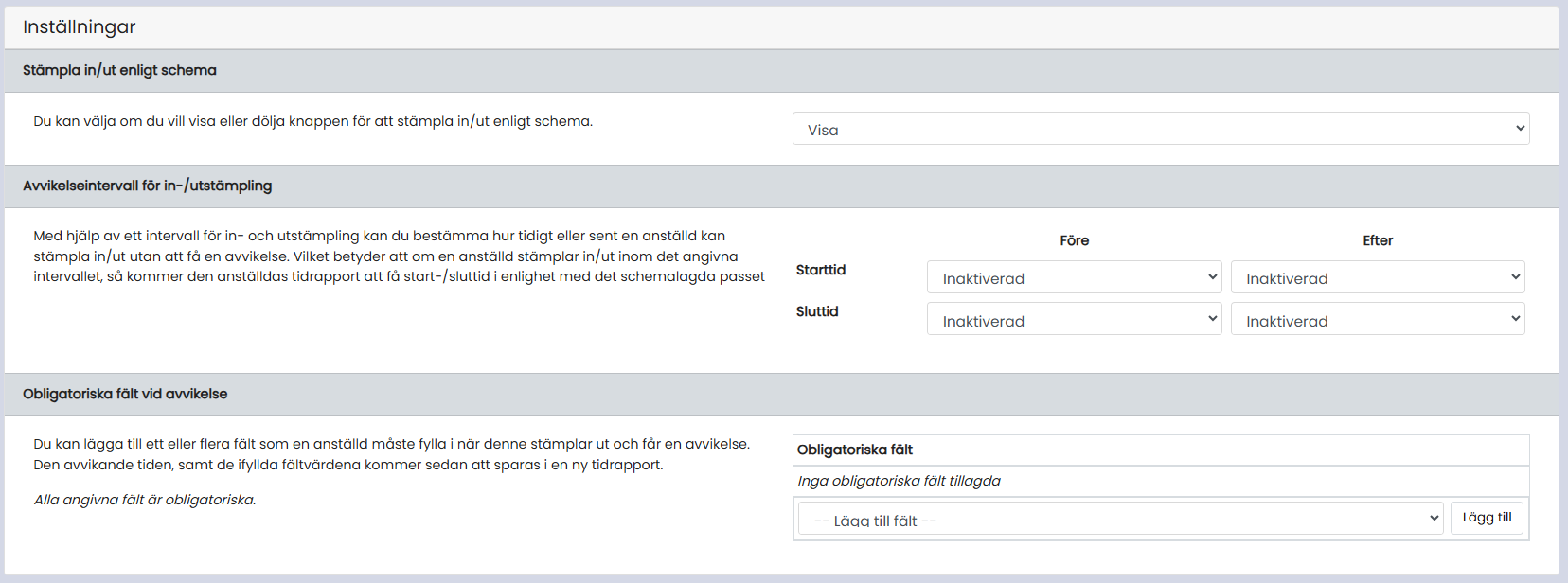
På sidan där du hämtade länken till stämpelklockan, hittar du inställningen Avvikelseintervall för in-/utstämpling under rubriken Inställningar. Se till att det står Inaktiverad på alla 4 fält.
Sedan navigera till Obligatoriska fält vid avvikelse och se till att inga obligatoriska fält är tillagda.
Alternativ 3
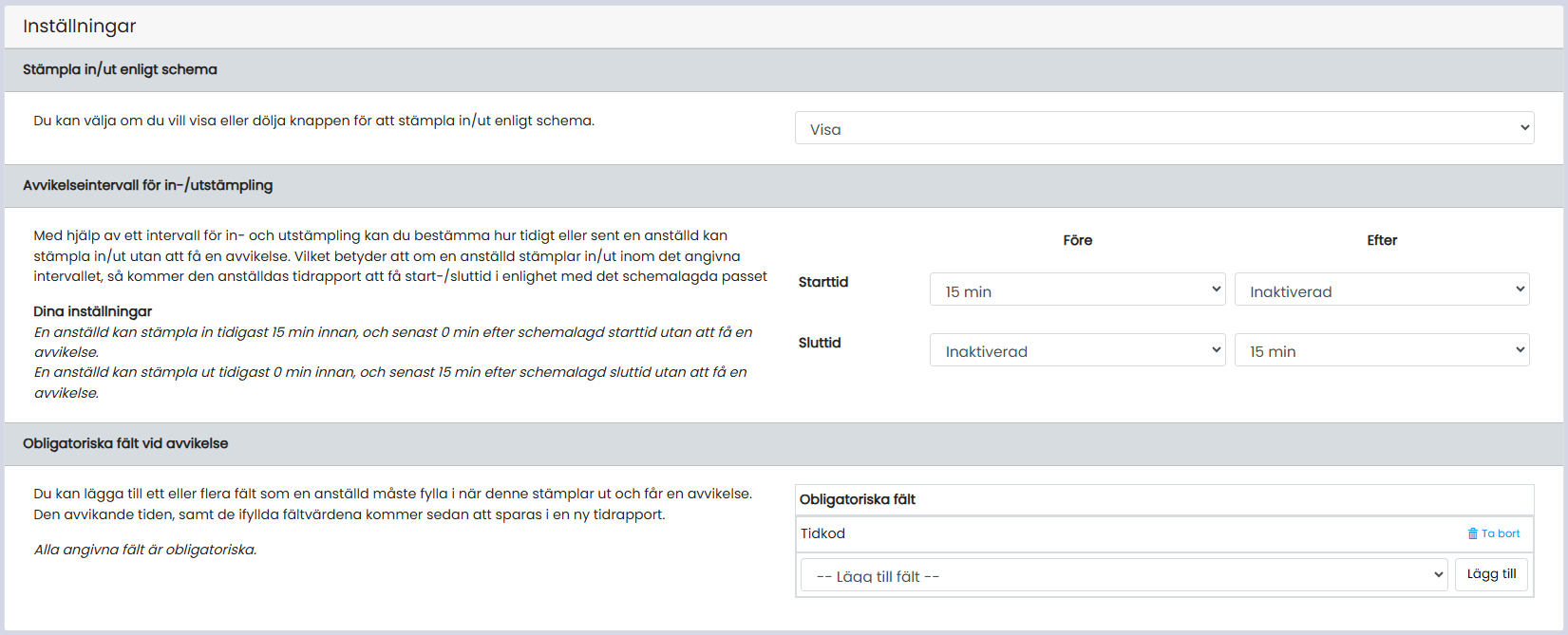
På sidan, där du hämtade länken till stämpelklockan, hittar du inställningen Avvikelseintervall för in-/utstämpling under rubriken Inställningar. I de tillgängliga fälten väljer du den tidsintervall som anställda kan stämpla in/ut under utan att behöva rapportera en avvikelse. Det är vanligt att sätta 15 minuter innan passets starttid och 15 minuter efter passets sluttid.
Sedan navigera till Obligatoriska fält vid avvikelse, tryck på fältet där det står Lägg till fält, välj det som anställda kommer att behöva fylla i om deras tidrapporter avviker från schemat och klicka på knappen Lägg till. Vår rekommendation är att du väljer Tidkod då tidkoder har en koppling till ditt löneavtal, vilket innebär att det inte krävs lika mycket handpåläggning vid attestering av tidrapporter.
Lägg till personnummer på anställdas profiler
Innan du kommer igång med stämpelklockan, se till att alla dina anställda har ett personnummer på sin profil. Annars kommer systemet att uppmuntra varje anställd som saknar personnummer att fylla i det vid första inloggningen.
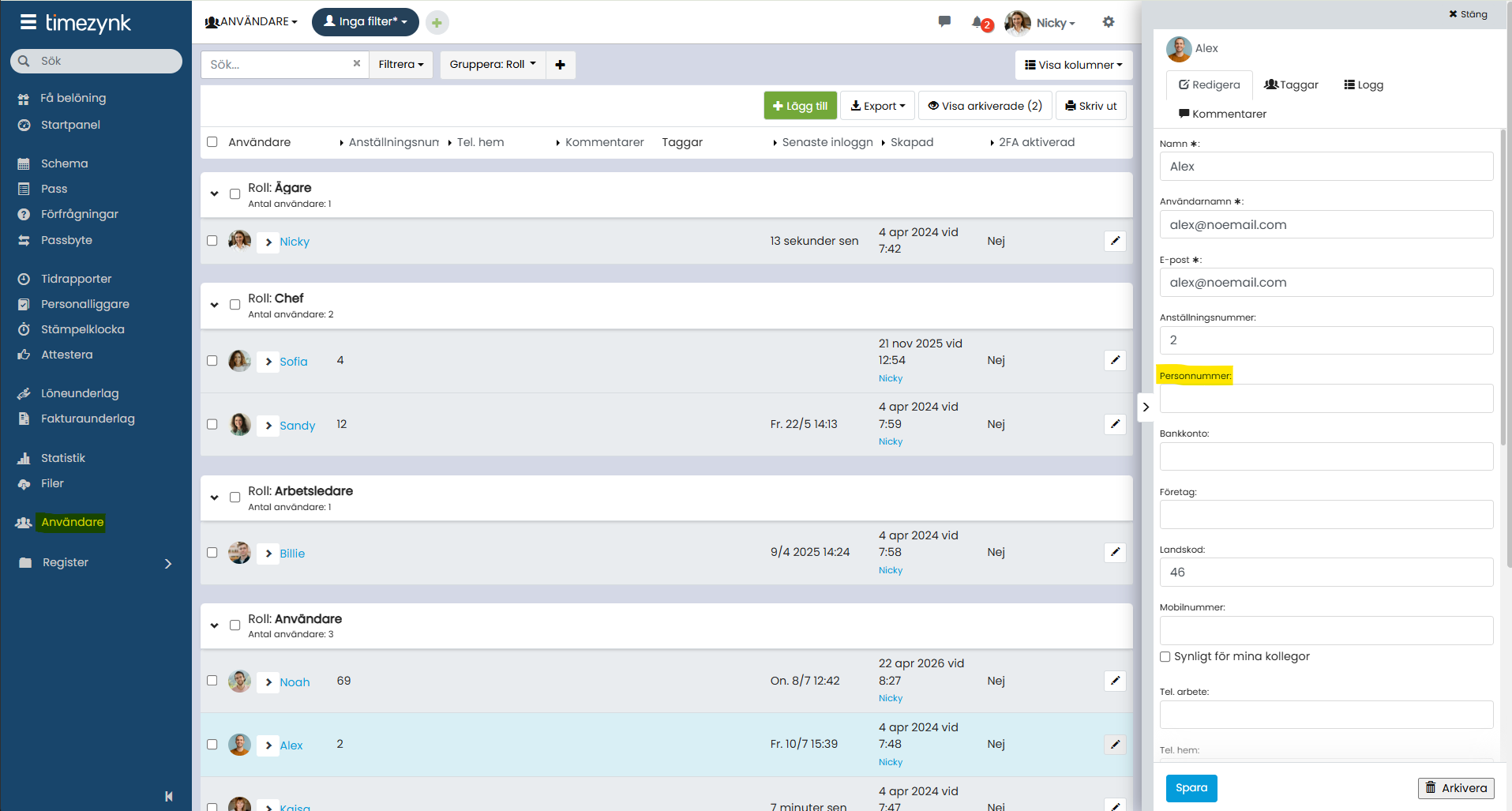
För att lägga till personnummer, klicka på Användare i huvudmenyn till vänster och tryck på pennan till vänster om den anställde vars profil du vill redigera. Fyll i personnumret i fältet Personnummer och klicka på Spara.